电脑蓝牙开启与设备发现全攻略
在现代办公与生活中,蓝牙技术已成为连接无线键鼠、耳机、音箱及传输文件的重要方式。无论是日常使用还是从事计算机软硬件及辅助设备批发的专业人士,掌握电脑蓝牙的开启与设备发现技巧都至关重要。本文将详细介绍不同操作系统下的蓝牙开启方法,并提供高效发现与连接蓝牙设备的实用技巧。
一、如何开启电脑蓝牙
开启电脑蓝牙的方法因操作系统而异,以下是主流系统的步骤:
1. Windows 系统
- Windows 10/11:
1. 点击任务栏右下角的通知中心图标(气泡对话框形状)或操作中心图标。
- 找到“蓝牙”图标并点击,使其高亮显示即为开启。如果未找到,可能需要点击“展开”查看所有快捷设置。
- 或者通过“设置” > “设备” > “蓝牙和其他设备”,将蓝牙开关切换到“开”状态。
- 注意:部分笔记本电脑可能有物理开关或功能键(如 Fn + F2/F3 等带有蓝牙标志的键)控制蓝牙,请先确保硬件开关已打开。
2. macOS 系统
- 点击屏幕右上角的控制中心图标(一组滑块图标),点击“蓝牙”图标使其变为蓝色即为开启。
- 或进入“系统偏好设置” > “蓝牙”,在左侧窗口中点击“打开蓝牙”。
3. Linux 系统(以 Ubuntu 为例)
- 点击屏幕右上角的系统菜单,找到蓝牙图标并点击,选择“打开蓝牙”。
- 或通过“设置” > “蓝牙”,将开关切换到开启状态。
重要前提:确保电脑内置或外接的蓝牙适配器驱动程序已正确安装。可在设备管理器中检查(Windows)或系统报告中查看(macOS)。对于计算机软硬件批发商,在为客户配置设备时,提前安装好官方驱动是提供专业服务的关键一环。
二、发现与连接蓝牙设备的技巧
成功开启蓝牙后,下一步是发现并连接设备。遵循以下技巧可提升连接成功率和效率:
1. 确保设备处于可发现模式:
待连接的蓝牙设备(如耳机、音箱)通常需要长按电源键或特定配对键数秒,直到指示灯快速闪烁(通常为蓝白交替),表示已进入配对模式。不同设备方式各异,请参考说明书。
- 在电脑上主动搜索:
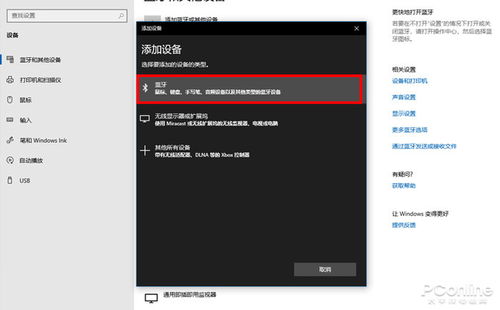
- 在电脑的蓝牙设置界面(如Windows的“蓝牙和其他设备”页面),点击“添加蓝牙或其他设备” > “蓝牙”,系统将开始扫描。
- 扫描时,确保待连接设备与电脑距离在1-3米内,无厚重障碍物,且无强烈无线电干扰(如微波炉、无线路由器过近)。
3. 使用系统托盘/菜单栏快捷操作:
在Windows任务栏或macOS菜单栏,直接点击蓝牙图标,选择“添加设备”或“连接新设备”,可快速启动搜索流程。
- 解决常见发现失败问题:
- 重启蓝牙服务:在Windows中,可尝试在“服务”应用(services.msc)中重启“Bluetooth Support Service”。
- 删除旧设备记录:如果之前连接过同名设备,旧的配对记录可能造成冲突。在蓝牙设备列表中移除旧设备,重新搜索。
- 更新驱动程序:访问电脑或蓝牙适配器制造商官网,下载安装最新蓝牙驱动,尤其是对于批发商处理的不同品牌硬件,保持驱动更新能最大限度保证兼容性。
- 检查系统更新:操作系统更新常包含蓝牙堆栈的修复与改进。
5. 专业批发场景下的批量处理技巧:
对于计算机软硬件及辅助设备批发商,在处理大量蓝牙设备时,效率至关重要:
- 使用脚本或管理工具:在企业环境中,可使用组策略、PowerShell脚本(Windows)或配置描述文件(macOS)批量预配置蓝牙设置。
- 建立标准化测试流程:准备一个“黄金镜像”测试电脑,安装所有常用蓝牙驱动,用于快速测试不同批次的蓝牙外设(如键盘、鼠标、耳机)的兼容性与基本功能。
- 文档化常见问题:将不同品牌、型号设备的特殊配对步骤(如某些蓝牙鼠标需要先有线连接激活)整理成内部知识库,提升团队处理效率。
- 备妥替代方案:鉴于蓝牙连接可能受环境干扰,对于关键的外设(如演示用翻页笔),可同时准备一个2.4GHz无线USB接收器作为备用方案提供给客户。
三、连接后的优化与管理
成功连接设备后,为了获得稳定体验:
- 在蓝牙设置中,可将常用设备设置为“已连接”或“首选设备”,部分系统支持自动连接。
- 如果音质或连接不稳定,尝试在设备的“属性”或“设置”中,调整“蓝牙音频质量”或“免提电话”选项。
- 定期清理不再使用的已配对设备列表,保持界面清晰。
掌握电脑蓝牙的开启与设备发现技巧,不仅能提升个人工作效率,对于计算机软硬件批发行业的从业者而言,更是提供高质量客户支持、确保产品兼容性与稳定性的基础技能。通过系统化的方法和工具辅助,可以游刃有余地应对各种蓝牙连接场景。
如若转载,请注明出处:http://www.litiandigi.com/product/78.html
更新时间:2026-10-15 23:17:25