新装西数机械硬盘无法识别 问题诊断与解决方案
在计算机软硬件及辅助设备批发或零售领域,为新电脑或升级的计算机安装新的西部数据(WD)机械硬盘是一项常见操作。用户有时会遇到新硬盘在系统中无法识别的问题,这不仅影响数据存储,也可能导致客户不满或退货。本文将系统性地分析此问题的常见原因,并提供相应的解决方案,以帮助从业者或普通用户快速排查和修复。
一、 问题概述
当一块全新的西数机械硬盘(例如蓝盘、黑盘或红盘系列)正确连接后,在操作系统(如Windows)的“磁盘管理”或“此电脑”中却找不到其盘符,这种现象即为“无法识别”。这通常不是硬盘本身物理损坏,而多由连接、设置或驱动问题导致。
二、 主要原因与诊断步骤
1. 物理连接问题
- 电源与数据线:检查SATA数据线和电源线是否已牢固插入硬盘和主板(或电源)的对应接口。松动的连接是最常见的原因之一。尝试更换一条已知良好的SATA线或使用主板上的另一个SATA端口。
- 供电不足:确保电源供电充足,特别是当系统中已连接多块硬盘或高功耗设备时。
2. BIOS/UEFI设置
- 开机进入BIOS/UEFI设置界面(通常按Del、F2等键),检查SATA接口是否被启用,以及硬盘是否在已连接设备列表中。如果未显示,可能是主板接口故障或硬盘未正确初始化。
- 确保SATA模式设置正确(例如AHCI模式,这是现代操作系统的标准)。
3. 磁盘未初始化和分区
- 在Windows中,即使硬盘被主板识别,也可能因未初始化而不显示在“文件资源管理器”中。
- 操作步骤:
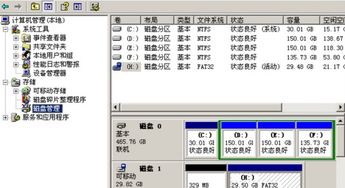
- 右击“开始”菜单,选择“磁盘管理”。
- 如果新硬盘存在,它会显示为“未初始化”和“未分配”空间。
- 按照提示初始化磁盘(选择MBR或GPT分区表,GPT适用于大容量硬盘和现代系统)。
- 初始化后,右击未分配空间,选择“新建简单卷”,按照向导创建分区并格式化(通常使用NTFS文件系统)。
4. 驱动程序问题
- 虽然Windows通常能自动安装标准SATA控制器驱动,但过时或损坏的驱动可能导致识别问题。
- 访问电脑或主板制造商的官方网站,下载并安装最新的芯片组驱动和SATA控制器驱动。
5. 硬盘兼容性与故障
- 尽管新硬盘故障率较低,但仍需排除硬件本身问题。可以尝试将硬盘连接到另一台正常工作的电脑上进行测试。如果在多台电脑上均无法识别,则硬盘可能存在物理缺陷,应联系西部数据售后或批发商进行更换。
- 检查硬盘是否有异常声响(如持续的咔嗒声),这通常是物理损坏的迹象。
三、 针对批发从业者的建议
作为计算机软硬件批发商,在处理此类问题时,效率与专业性至关重要:
- 备件与工具准备:常备多种型号的SATA数据线、电源转接线,以及一个可启动的硬盘诊断工具(如WD Data Lifeguard Diagnostic),用于快速检测硬盘健康状况。
- 标准化检测流程:为技术团队建立清晰的检测清单,按照上述顺序(连接→BIOS→磁盘管理→驱动→交叉测试)进行排查,避免盲目操作。
- 客户沟通与教育:对于下游零售商或终端客户,可以提供简明的图文排查指南,减少因简单设置问题导致的退货,提升客户满意度。
- 库存管理:保持与供应商的畅通渠道,确保在确认硬盘存在质量问题时能快速退换货,最小化库存损失。
四、
新西数机械硬盘无法识别是一个多因素问题,通常可以通过系统性的软硬件排查解决。从检查物理连接和BIOS设置,到在操作系统中初始化和格式化,大多数情况下都能使硬盘恢复正常工作。对于批发和零售环节的从业者而言,掌握这些排查技巧不仅能快速解决客户问题,还能提升服务专业性和运营效率。如果所有软件方法均无效,则应及时考虑硬件更换,确保供应链的顺畅与信誉。
如若转载,请注明出处:http://www.litiandigi.com/product/77.html
更新时间:2026-10-13 08:38:23